
Guide IPTV Smarters Pro sur PC Windows en 2026 : Installation et Configuration
Découvrez comment configurer votre abonnement IPTV France sur PC Windows avec l'application IPTV Smarters Pro en 2026.
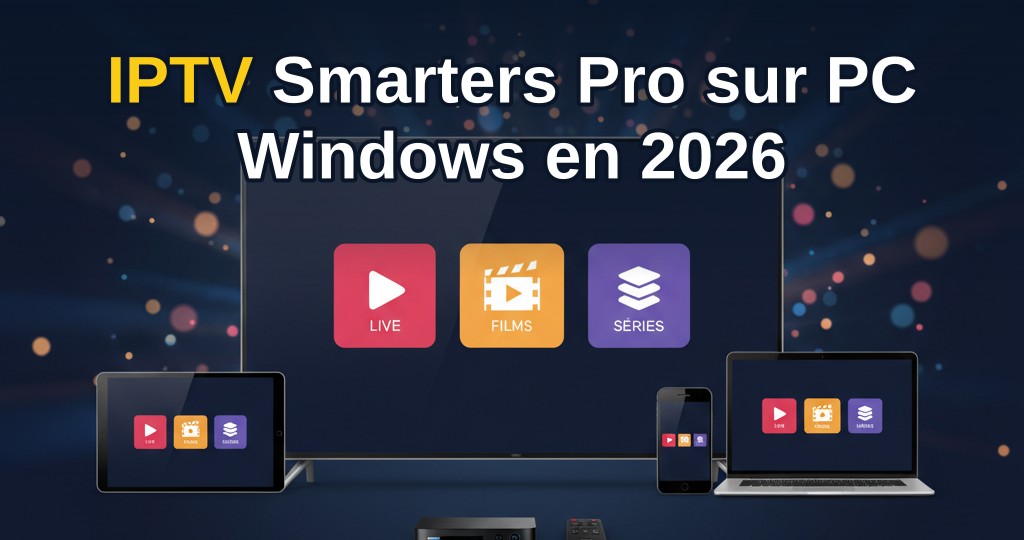
Pourquoi utiliser IPTV Smarters Pro sur PC Windows en 2026 ?
Regarder la télévision et les contenus à la demande sur un PC Windows offre une expérience incomparable : grand écran, puissance de traitement, et confort d'utilisation. Avec un abonnement IPTV France comme IPTV Smarters Pro, vous profitez de plus de 20 000 chaînes et 60 000 films et séries en 4K, le tout sans coupure grâce à des serveurs optimisés. Le support français disponible 7 jours sur 7 vous garantit une assistance rapide en cas de besoin.
En 2026, les applications de lecture IPTV ont évolué pour tirer parti des capacités des PC modernes. L'application IPTV Smarters Pro (disponible sur le Microsoft Store) s'intègre parfaitement avec votre abonnement IPTV Smarters Pro, offrant une interface intuitive, un guide des programmes (EPG) et une compatibilité avec les listes M3U et les codes Xtream. Que vous soyez chez vous ou en déplacement, votre PC devient un centre de divertissement complet.
Installation de l'application IPTV Smarters Pro sur Windows
Pour commencer, téléchargez l'application IPTV Smarters Pro depuis le Microsoft Store ou le site officiel. L'installation est simple et ne nécessite aucune compétence technique : cliquez sur « Installer » et suivez les instructions. Assurez-vous que votre PC fonctionne sous Windows 10 ou 11 (versions 64 bits recommandées) pour bénéficier de toutes les fonctionnalités, notamment le décodage 4K. Si vous préférez un autre lecteur, des alternatives comme MyIPTV Player ou VLC sont également compatibles avec votre abonnement IPTV France, mais l'application IPTV Smarters Pro reste la plus optimisée.
Une fois installée, ouvrez l'application. Vous serez accueilli par un écran de connexion. Pas de panique : votre abonnement IPTV Smarters Pro vous a été envoyé par email avec toutes les informations nécessaires (nom d'utilisateur, mot de passe ou URL de la playlist). Gardez ces données à portée de main pour la configuration.
- Ouvrez le Microsoft Store et recherchez « IPTV Smarters Pro ».
- Cliquez sur « Obtenir » ou « Installer » et patientez quelques secondes.
- Lancez l'application depuis le menu Démarrer ou le bureau.
- Vérifiez que votre connexion Internet est active (filaire de préférence pour la 4K).
Configuration de votre abonnement IPTV France sur l'application
Dans l'application IPTV Smarters Pro, choisissez le mode de connexion adapté à votre abonnement. La plupart des offres IPTV France utilisent le protocole Xtream Codes : sélectionnez « Xtream Codes API » et saisissez l’URL du serveur, votre nom d’utilisateur et votre mot de passe. Si votre fournisseur vous a fourni un fichier M3U, optez pour « Playlist URL » et collez le lien. Cliquez ensuite sur « Connecter » pour charger la liste des chaînes et la VOD.
Une fois connecté, l’application télécharge le guide des programmes (EPG) automatiquement. Vous pouvez naviguer par catégories : sports, actualités, cinéma, séries… Pour une expérience fluide, activez le décodage matériel dans les paramètres (Paramètres > Lecteur > Accélération matérielle). Votre abonnement IPTV Smarters Pro est maintenant prêt à l’emploi sur votre PC Windows.
- Ouvrez l’application et sélectionnez « Xtream Codes API » ou « Playlist URL ».
- Saisissez les identifiants fournis par votre abonnement IPTV Smarters Pro.
- Appuyez sur « Connecter » et attendez le chargement (moins de 30 secondes).
- Vérifiez que l’EPG s’affiche correctement dans la section « Guide ».
- Ajustez la qualité vidéo dans les préférences si nécessaire (Auto, 4K, 1080p).
Astuces pour une expérience 4K fluide sur Windows
Pour profiter pleinement des contenus 4K de votre abonnement IPTV France, quelques réglages s’imposent. Privilégiez une connexion Ethernet filaire plutôt que le Wi-Fi, surtout si votre débit est inférieur à 50 Mbps. Désactivez temporairement tout VPN ou proxy, car ils peuvent ralentir le flux. Dans l’application, réglez le buffer sur « Moyen » ou « Élevé » pour éviter les saccades.
Sur le plan matériel, assurez-vous que vos pilotes graphiques sont à jour (NVIDIA, AMD ou Intel). Fermez les applications en arrière-plan qui consomment de la bande passante (téléchargements, mises à jour Windows). Enfin, si vous utilisez un écran 4K, vérifiez que la résolution et le taux de rafraîchissement sont correctement configurés dans les paramètres d’affichage de Windows. Avec ces optimisations, votre abonnement IPTV Smarters Pro délivre une image nette et stable.
Le support français de votre abonnement peut vous assister si des problèmes persistent. N’hésitez pas à contacter l’équipe via le tchat ou l’email : ils sont réactifs 7j/7 pour résoudre les soucis de lecture ou de configuration.
- Utilisez une connexion Ethernet de préférence au Wi-Fi.
- Activez l’accélération matérielle dans l’application (Paramètres > Lecteur).
- Mettez à jour vos pilotes GPU via le site du fabricant.
- Désactivez les VPN et les téléchargements en arrière-plan pendant le visionnage.
- Réglez le buffer vidéo sur « Élevé » dans les options de lecture.
Pour aller plus loin
Pour aller plus loin, consultez aussi notre article : IPTV Smarters Pro sur Android : guide complet 2026.
Envie de profiter de IPTV Smarters Pro dès aujourd'hui ?
Activation immédiate, +20 000 chaînes et 60 000 films & séries en 4K, sans coupure.
Voir les tarifs d'abonnement IPTV