
IPTV Smarters Pro sur Apple TV 4K : guide de configuration complet
Découvrez comment installer et configurer votre abonnement IPTV Smarters Pro sur Apple TV 4K en quelques étapes simples pour profiter de vos chaînes et films en 4K.
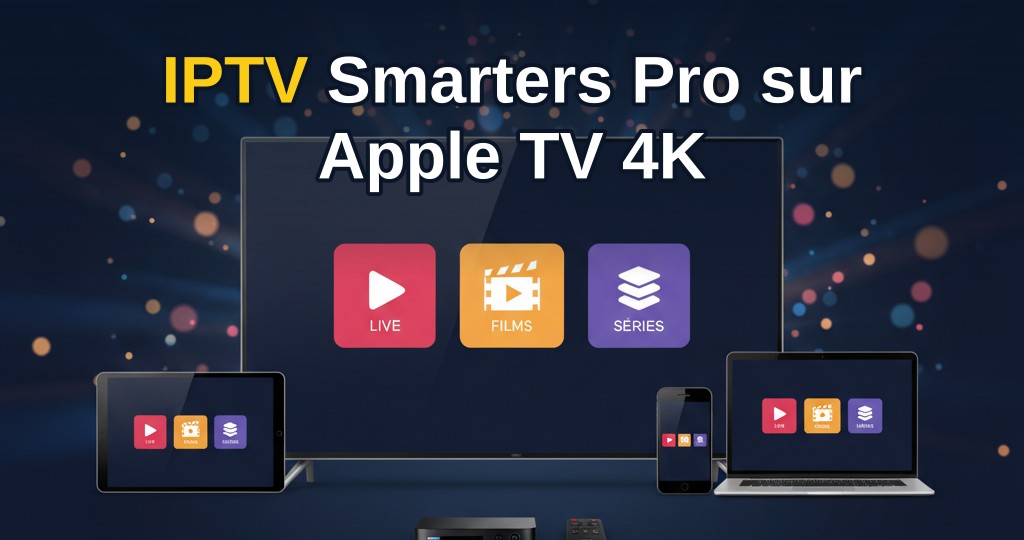
Pourquoi choisir Apple TV 4K pour votre abonnement IPTV ?
L'Apple TV 4K est l'un des boîtiers les plus performants du marché pour diffuser du contenu en streaming. Avec sa puce A15 Bionic ou A12Z selon les générations, il gère sans effort la lecture de vidéos en 4K HDR et Dolby Vision. Pour un abonnement IPTV France premium, c'est une excellente combinaison : stabilité, fluidité et qualité d'image optimale sur grand écran.
Contrairement à certains téléviseurs connectés, Apple TV 4K bénéficie de mises à jour régulières d'iOS (tvOS) et d'un écosystème fermé qui limite les applications instables. Cela réduit les risques de coupures ou de lenteurs lors de la lecture de chaînes en direct. Si vous cherchez à utiliser IPTV Smarters Pro, vous profiterez d'une interface fluide et d'un démarrage rapide.
Un point important : l'Apple TV 4K ne permet pas d'installer des APK ou des applications non approuvées. Cependant, les applications IPTV les plus courantes comme IPTV Smarters Pro sont disponibles sur l'App Store, ce qui simplifie l'installation et garantit une certaine sécurité.
- Vérifiez que votre Apple TV 4K utilise tvOS 14 ou une version ultérieure (la plupart des modèles sont compatibles).
- Assurez-vous d'avoir un abonnement IPTV actif avec les identifiants de connexion (nom d'utilisateur, mot de passe, URL du serveur).
- Connectez votre Apple TV à un téléviseur compatible 4K et à un réseau Wi-Fi stable ou à un câble Ethernet pour de meilleures performances.
- Ayez à portée de main votre identifiant Apple ID pour télécharger des applications depuis l'App Store.
Étape 1 : Installer l'application IPTV Smarters Pro depuis l'App Store
Sur l'écran d'accueil de votre Apple TV 4K, ouvrez l'App Store. Utilisez la fonction de recherche (icône de loupe) et tapez "IPTV Smarters Pro". L'application est gratuite à télécharger, bien qu'une version payante avec des fonctionnalités avancées existe. Sélectionnez-la et cliquez sur le bouton d'installation. Votre télécommande Siri Remote vous permettra de naviguer facilement.
Une fois l'installation terminée, l'icône de l'application apparaîtra sur l'écran principal. Ouvrez-la. Vous verrez alors un écran de bienvenue proposant deux options : "Ajouter un utilisateur" ou "Se connecter". Choisissez "Ajouter un utilisateur" pour entrer les informations de votre service IPTV. Si vous avez reçu des codes d'activation ou un fichier M3U, l'application vous permettra également de les importer.
Remarque : l'application IPTV Smarters Pro est compatible avec la plupart des fournisseurs d'abonnement IPTV en France. Certains opérateurs fournissent directement des instructions personnalisées, mais le processus reste identique dans la majorité des cas.
- Ouvrez l'App Store sur Apple TV 4K.
- Recherchez "IPTV Smarters Pro" et téléchargez l'application.
- Lancez l'application après l'installation.
- Préparez vos identifiants : URL du serveur, nom d'utilisateur, mot de passe (souvent fournis par votre prestataire).
- Si votre fournisseur utilise une liste M3U, exportez-la sur votre ordinateur et importez-la via l'option "Upload" de l'application.
Étape 2 : Configurer votre serveur IPTV avec IPTV Smarters Pro
Après l'ouverture de l'application, la première connexion vous demandera de saisir l'adresse du serveur. Il s'agit généralement d'une URL du type "http://votre-serveur.com". Saisissez-la soigneusement, car une erreur de frappe empêche la connexion. Ensuite, entrez votre nom d'utilisateur et votre mot de passe. Une fois ces champs remplis, cliquez sur "Connexion".
Si les informations sont correctes, l'application se synchronisera avec votre abonnement IPTV France. Vous verrez alors la liste de chaînes, les programmes TV (EPG) et la bibliothèque de films et séries. L'application crée également un menu latéral avec des catégories : Chaînes, Films, Séries, Replay, etc.
En cas d'échec de connexion, vérifiez que l'URL ne contient ni espaces ni caractères spéciaux, et que votre abonnement est actif. Pensez aussi à tester votre connexion Internet : une vitesse d'au moins 25 Mbps est recommandée pour la 4K. Si le problème persiste, contactez le support client de votre fournisseur – le service français 7j/7 vous aidera souvent en quelques minutes.
- Dans le champ "Server URL", saisissez l'adresse exacte fournie par votre abonnement IPTV.
- Entrez votre nom d'utilisateur (souvent votre adresse e-mail ou un identifiant unique).
- Tapez votre mot de passe (attention à la casse).
- Activez l'option "Se souvenir de moi" pour éviter de ressaisir les informations à chaque lancement.
- Cliquez sur "Connexion" et attendez le chargement du contenu (cela peut prendre quelques secondes).
Étape 3 : Optimiser les paramètres de lecture pour la 4K
Une fois connecté, il est recommandé d'ajuster les paramètres vidéo pour profiter pleinement de la 4K. Dans le menu principal d'IPTV Smarters Pro, accédez à "Paramètres" (icône d'engrenage). Recherchez les options liées au lecteur : vous pourrez choisir le décodeur matériel (ex : VLC ou ExoPlayer). Sur Apple TV 4K, le décodeur par défaut convient, mais certains utilisateurs préfèrent changer en fonction des flux.
Activez également la fonction "Format auto" ou "Qualité optimale" si elle existe, afin que l'application sélectionne automatiquement la meilleure résolution disponible. Pour réduire les coupures, désactivez la "Mise en cache automatique" si vous rencontrez des problèmes de latence, mais testez d'abord sans modification.
N'oubliez pas que la qualité 4K dépend aussi du type d'écran et du câble HDMI. Utilisez un câble HDMI certifié 4K (norme 18 Gbps ou plus) et assurez-vous que votre téléviseur est réglé sur l'entrée correspondante avec la fonction HDR activée.
- Allez dans Paramètres puis choisissez "Lecteur".
- Sélectionnez "Matériel" ou "Décodeur matériel" si proposé.
- Activez le "Mode 4K" ou "Qualité maximale" (selon la version de l'application).
- Vérifiez la vitesse de votre connexion : idéalement 50 Mbps pour la 4K HDR.
- Utilisez un câble HDMI certifié et branchez votre Apple TV sur un port HDMI 2.0 ou 2.1.
Dépannage : Problèmes courants et solutions
Si les chaînes ne chargent pas ou si l'image se fige, plusieurs causes sont possibles. La plupart du temps, il s'agit d'un problème de réseau ou de compatibilité. Redémarrez votre Apple TV en la débranchant 30 secondes, puis relancez IPTV Smarters Pro. Vérifiez aussi que votre routeur n'empêche pas le port UDP (pour certains flux IPTV).
Un autre réglage utile : dans Paramètres réseau de l'Apple TV, testez la connexion Internet. Si vous utilisez le Wi-Fi, rapprochez le boîtier de votre box ou passez en Ethernet pour plus de stabilité. Enfin, certaines chaînes peuvent nécessiter une mise à jour de l'application : l'App Store vous notifie automatiquement, mais il est bon de vérifier manuellement.
Pour les soucis d'EPG (guide des programmes), allez dans Paramètres de l'application puis "Guide TV". Sélectionnez "Recharger" ou "Rafraîchir". Si l'EPG reste vide, votre fournisseur a peut-être modifié le lien XMLTV ; contactez le support de votre abonnement IPTV pour obtenir le nouveau lien.
- Redémarrez l'Apple TV et l'application.
- Testez la connexion Internet : ouvrez une vidéo YouTube en 4K pour vérifier la bande passante.
- Désactivez le VPN si vous en utilisez un (certains flux bloquent les IP de VPN).
- Mettez à jour IPTV Smarters Pro depuis l'App Store.
- Vérifiez que votre abonnement IPTV n'est pas expiré ou à renouveler.
Pour aller plus loin
Pour aller plus loin, consultez aussi notre article : Configurer IPTV Smarters Pro sur tablette Android : Guide complet.
Envie de profiter de IPTV Smarters Pro dès aujourd'hui ?
Activation immédiate, +20 000 chaînes et 60 000 films & séries en 4K, sans coupure.
Voir les tarifs d'abonnement IPTV