
Configurer Xtream Codes sur IPTV Smarters Pro : Guide étape par étape (2024)
Apprenez à configurer facilement votre abonnement IPTV France avec Xtream Codes sur IPTV Smarters Pro, le guide complet pour une installation réussie.
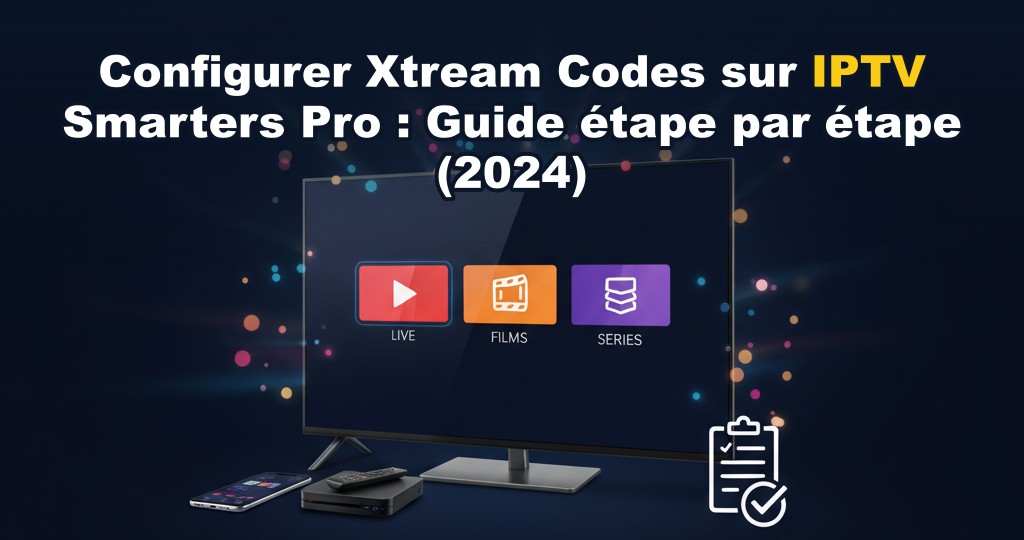
Qu'est-ce que Xtream Codes et pourquoi l'utiliser ?
Xtream Codes est un protocole de connexion largement adopté par les fournisseurs d'abonnement IPTV. Il permet de centraliser l'accès aux chaînes, films et séries via un simple nom de domaine, un port utilisateur et un mot de passe. Contrairement aux fichiers M3U, cette méthode simplifie la gestion des listes et offre une meilleure stabilité, surtout sur les serveurs anti-coupure.
Pour votre abonnement IPTV France premium, le paramétrage par Xtream Codes est idéal. Il assure une intégration directe avec des applications comme IPTV Smarters Pro (votre application de référence) mais aussi TiviMate, Smart IPTV ou GSE. Le processus est standardisé, ce qui garantit la compatibilité même lors des mises à jour de l'opérateur.
- Accès unifié aux chaînes, VOD et séries TV depuis une seule interface
- Mise à jour automatique des listes sans manipulation manuelle
- Meilleure gestion des favoris multi-écrans et du guide des programmes (EPG)
Prérequis avant de commencer la configuration
Avant de lancer la configuration, vérifiez que vous disposez de trois éléments remis par votre fournisseur d'abonnement IPTV France : l'URL du serveur (ou nom de domaine), le port Xtream (généralement 80 ou 8080 pour le HTTP, 443 pour le HTTPS), et vos identifiants personnels (nom d'utilisateur et mot de passe). Ces informations sont normalement envoyées par email après votre souscription.
Assurez-vous également que votre appareil (Android TV, Fire Stick, smartphone ou PC) est connecté à Internet et que l'application IPTV Smarters Pro est installée depuis une source fiable. Si vous utilisez une box Android, privilégiez le Play Store officiel pour éviter les versions modifiées. Enfin, redémarrez votre routeur si votre connexion est instable : cela peut résoudre 90 % des échecs de première connexion.
- Votre identifiant et mot de passe Xtream Codes fournis par votre abonnement IPTV France
- L'URL exacte de votre serveur (exemple : http://votreserveur.com:8080)
- Application IPTV Smarters Pro installée et à jour
Étape 1 : Ouvrir l'application et sélectionner le bon mode de connexion
Lancez IPTV Smarters Pro sur votre appareil. Sur l'écran d'accueil, vous verrez plusieurs options : connexion par liste M3U, par URL distante ou par Xtream Codes. Appuyez sur "Connexion via Xtream Codes API" (souvent le deuxième bouton en partant du haut, avec une icône de clé). Ne confondez pas avec l'option M3U, qui nécessite un fichier manuel.
Cette étape est cruciale : si vous sélectionnez le mauvais mode, vous n'obtiendrez pas l'interface organisée en trois catégories (Chaînes, Films, Séries) propre à Xtream Codes. Le guide visuel de l'application vous demandera ensuite de saisir les trois champs : nom de domaine, port, et identifiants.
- Ouvrez IPTV Smarters Pro et patientez le temps du chargement de la page de bienvenue
- Touchez l'icône de connexion (généralement un cadenas ou une clé en haut à droite)
- Choisissez "Xtream Codes API" dans la liste des modes de connexion
Étape 2 : Saisir les paramètres fournis par votre abonnement IPTV France
Une fois dans le formulaire de configuration, trois zones sont à remplir. La première est le nom de domaine (ou l'URL du serveur), sans le protocole http:// – par exemple "iptv.serveur-exemple.com". La deuxième est le port, qui doit correspondre à celui indiqué dans vos identifiants (80, 8080 ou 443). La troisième zone accueille votre nom d'utilisateur et mot de passe.
Vérifiez bien la casse et les caractères spéciaux. Une erreur fréquente est de confondre le chiffre 0 avec la lettre O, ou de saisir un espace en fin de champ. Utilisez la fonction "Afficher le mot de passe" (icône œil) pour vérifier la saisie. Une fois tout renseigné, appuyez sur "Connexion" (ou "Log In"). Si le serveur est opérationnel, l'application se connectera en quelques secondes.
- Saisissez l'URL du serveur sans le « http:// » (exemple : moniptv.fr)
- Entrez le port (généralement 8080 ou 443)
- Remplissez le nom d'utilisateur et le mot de passe exacts (sans espace)
Étape 3 : Finaliser et organiser votre interface
Après une connexion réussie, IPTV Smarters Pro vous proposera de choisir un thème (clair ou sombre) et de configurer votre lecteur vidéo préféré (ExoPlayer ou VLC). Optez pour ExoPlayer sur les appareils neufs, ou VLC si vous avez des problèmes de codecs audio. Validez et accédez au tableau de bord.
Votre abonnement IPTV France apparaît désormais classé en trois onglets : "Chaînes en direct", "Films" et "Séries TV". Vous pouvez ajouter des chaînes favorites en appuyant longuement sur une chaîne, et paramétrer le guide EPG (Programme TV) si votre fournisseur le supporte. Pour cela, allez dans les paramètres de l'application et activez l'option "Télécharger l'EPG automatiquement".
- Choisissez votre lecteur vidéo (ExoPlayer recommandé pour la 4K)
- Ajoutez vos chaînes favorites via l'icône étoile
- Activez les notifications pour les événements en direct
Pour aller plus loin
Pour aller plus loin, consultez aussi notre article : Comment installer IPTV Smarters Pro sur votre Fire TV Stick ?.
Envie de profiter de IPTV Smarters Pro dès aujourd'hui ?
Activation immédiate, +20 000 chaînes et 60 000 films & séries en 4K, sans coupure.
Voir les tarifs d'abonnement IPTV